हे अॅप कसे वापरावे
How to use this app
आठ पायऱ्या, प्रत्येकीसोबत खऱ्या स्क्रीनचा फोटो. खाते काढायची गरज नाही, पैसे द्यायची गरज नाही. फक्त एका गोष्टीला होय म्हणायचे आहे — आणि ती सर्वात पहिली खाली दिली आहे.
सर्वात आधी: लोकेशनला परवानगी द्या
अॅप उघडल्याबरोबर तुमचा ब्राउझर तुमचे लोकेशन मागेल. जेव्हा जेव्हा विचारेल तेव्हा Allow दाबा. तुमच्या लोकेशनबद्दल काहीही साठवले जात नाही — सर्व्हरवर नाही, आमच्याकडे नाही, कधीही नाही.
- “जवळचे” काम करण्यासाठी हेच लागते — तुमच्या आसपासच्या सर्वात कमी रांगा, आणि प्रत्येक मंडळ तुम्ही उभे आहात तिथून किती दूर आहे.
- गर्दी कळवण्यासाठीही हेच लागते. लोकेशन नसेल तर ती तीन बटणे दिसतच नाहीत.
- तुमचे अक्षांश-रेखांश तुमच्या फोनमधून बाहेर जात नाहीत. तुम्ही पुरेसे जवळ आहात का हे अॅप तुमच्या फोनवरच ठरवते, आणि फक्त कोणते मंडळ आणि कोणता रंग इतकेच पाठवते.
- खाते नाही, नाव नाही, फोन नंबर नाही, काहीही साठवले जात नाही आणि काहीही विकले जात नाही.
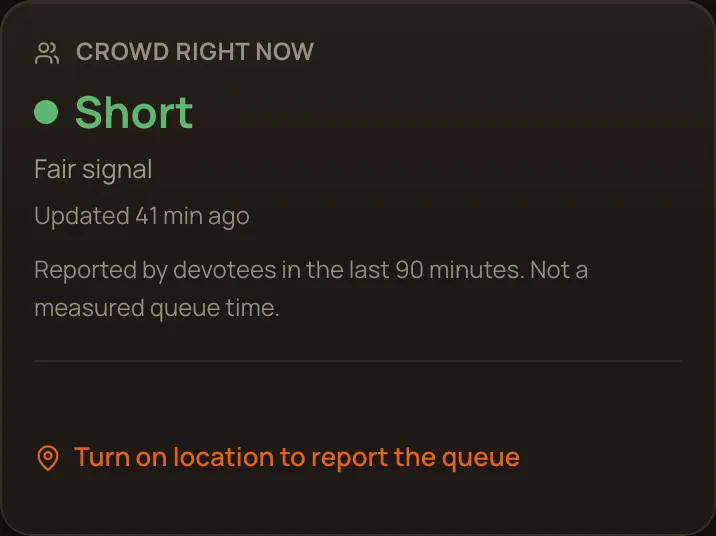
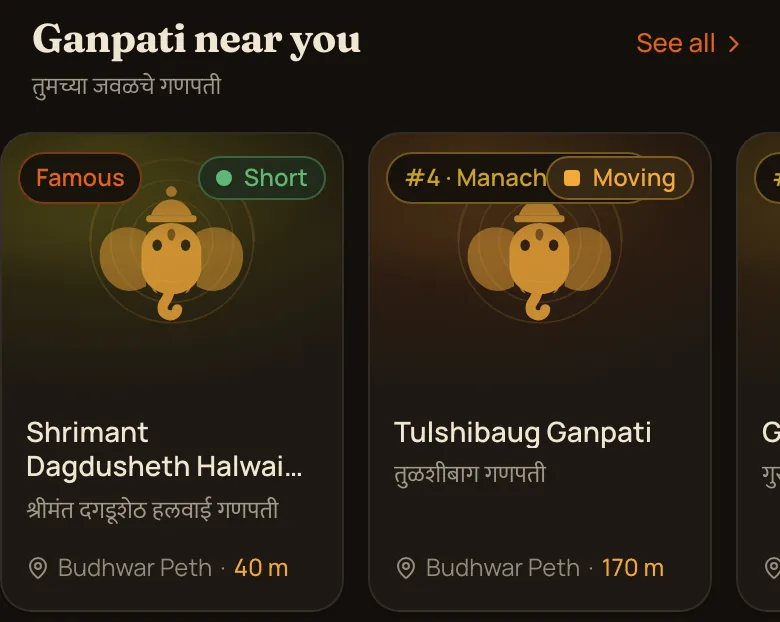
चुकून नकार दिला? वेबसाइटच्या पत्त्याशेजारचे कुलूप किंवा ⓘ दाबा, Location हे Allow करा, आणि पेज पुन्हा लोड करा. लोकेशनशिवायही अॅप चालते — मंडळे पाहता येतात, नकाशा वापरता येतो आणि मार्गांवर जाता येते. फक्त “जवळचे” आणि गर्दी कळवण्याची सोय मिळत नाही.
फक्त हेच लक्षात ठेवा
- Shortरांग कमी — सरळ आत जा
- Movingरांग आहे, पण सरकते आहे
- 30+ minखूप गर्दी, वेळ लागेल
- Greyअजून कोणी कळवलेले नाही
आत्ता कोणत्या रांगा कमी आहेत ते पाहा
Live crowd
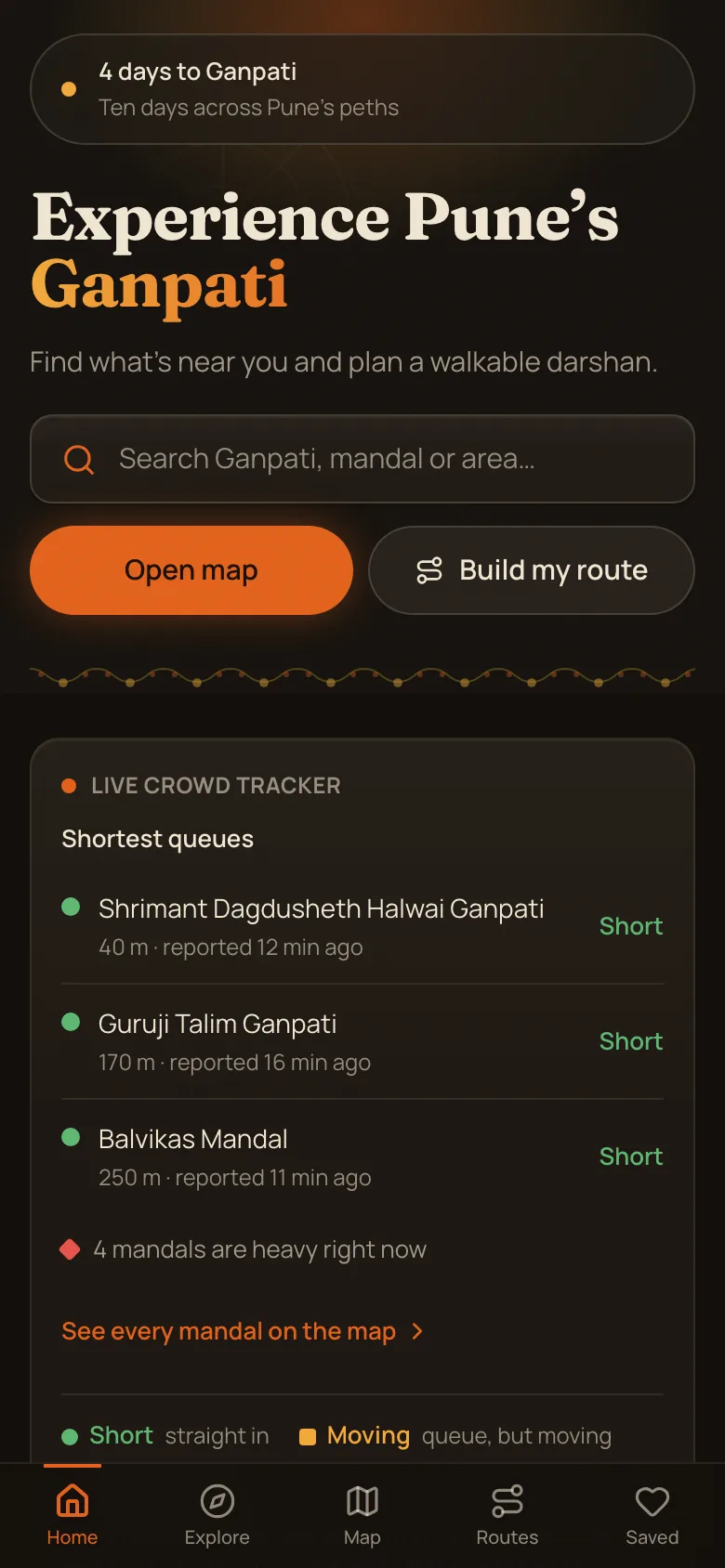
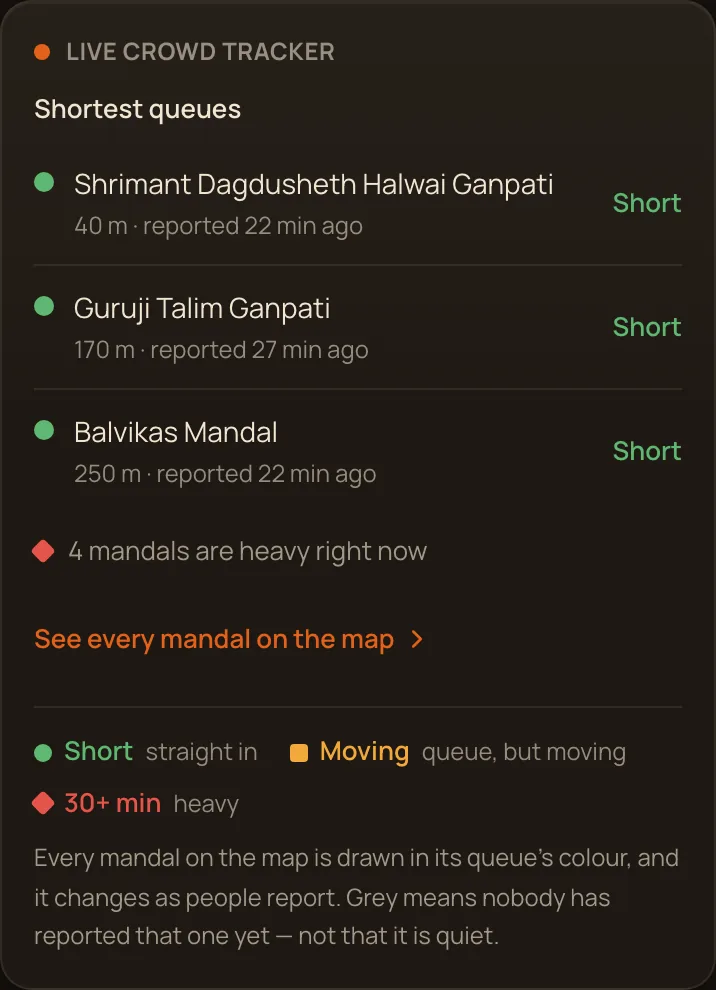
अॅप उघडले की Live Crowd Tracker होम पेजवर आधीच दिसतो. हेच या अॅपचे मुख्य काम आहे — आज रात्री तुम्ही किती मंडळे पाहाल हे चालण्याच्या अंतरावर नाही, रांगेवर ठरते.
- वरची तीन मंडळे म्हणजे तुमच्या जवळ आत्ता सर्वात कमी रांग असलेली मंडळे.
- हिरवा म्हणजे सरळ आत जा. पिवळा म्हणजे रांग आहे पण सरकते आहे. लाल म्हणजे तीस मिनिटे किंवा जास्त.
- करडा म्हणजे ते मंडळ अजून कोणी कळवलेले नाही — ते रिकामे आहे असे नाही.
- प्रत्येक नोंद नव्वद मिनिटांनी संपते, म्हणून जे दिसते ते आजचे असते, गेल्या आठवड्याचे नाही.
- “See every mandal on the map” दाबा आणि तेच रंग अख्ख्या शहराच्या नकाशावर दिसतील.
हे रंग कुठून येतात
मंडळात उभे असलेले भक्त, दुसरे कोणीही नाही. कोणतेही मंडळ, समिती किंवा प्रायोजक स्वतःचा रंग ठरवू शकत नाही, आणि दोन वेगवेगळ्या लोकांनी कळवल्यावरच रांग दाखवली जाते — एकच नोंद असेल तर “Not confirmed yet” असे दिसते.
रांग कशी आहे ते सर्वांना कळवा
Report a queue
हा भाग अॅपला जिवंत ठेवतो. तुम्ही रांगेत उभे असाल, तर तुमच्या तीन सेकंदांमुळे पुण्यातल्या बाकी सर्वांना कळते की यायचे की नाही.
- ब्राउझर विचारेल तेव्हा लोकेशनला परवानगी द्या — प्रत्येक वेळी. तुमचे अक्षांश-रेखांश फोनमधून बाहेर जात नाहीत; अॅप फक्त कोणते मंडळ इतकेच पाठवते.
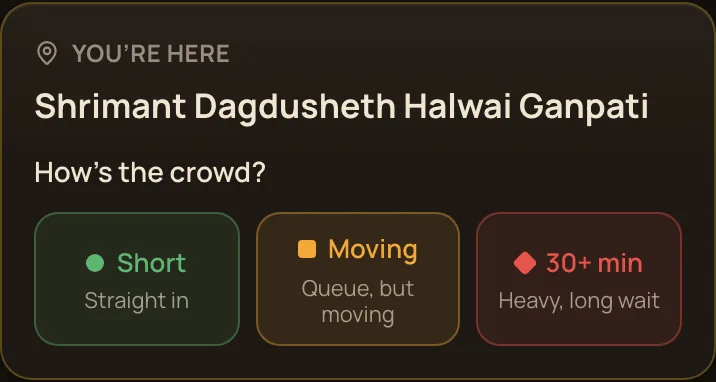
- मंडळाजवळ गेल्यावर होम स्क्रीनवर “You’re here” कार्ड येते, आणि त्यावर ती तीन बटणे असतात.
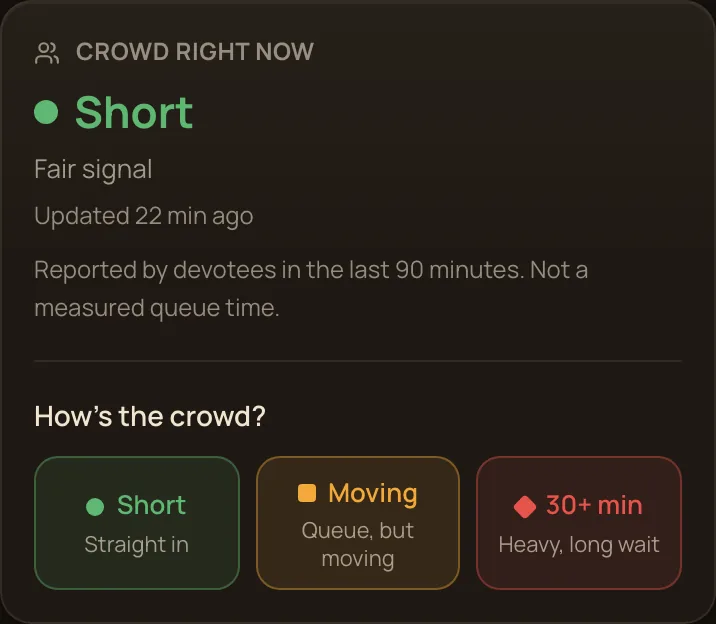
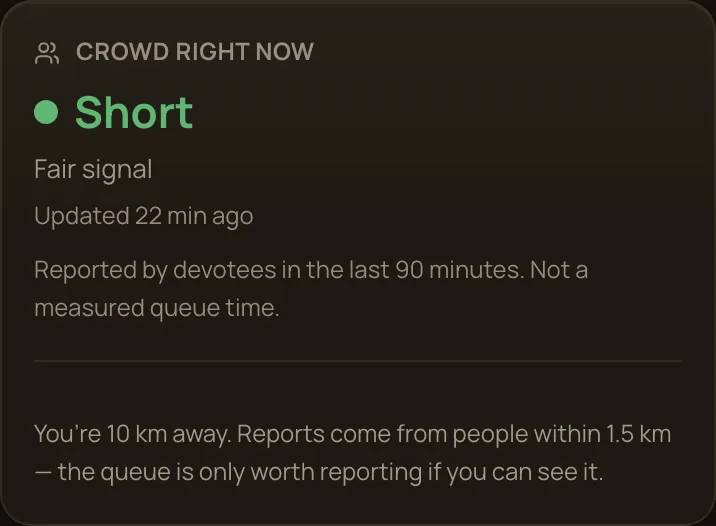
- किंवा कोणत्याही मंडळाचे पेज उघडून “How’s the crowd?” वापरा — दीड किलोमीटर अंतरावरूनही कळवता येते.
- Short, Moving किंवा 30+ min दाबा. इतकेच. खाते नाही, लॉगिन नाही.
- तासाभराने त्याच मंडळाबद्दल पुन्हा कळवता येते, म्हणून रांग संपत असतानाची नोंदही उपयोगाची आहे.
तुमची कोणतीही माहिती साठवली जात नाही
तुमचे अक्षांश-रेखांश सर्व्हरवर कधीच पाठवले जात नाहीत — तुम्ही पुरेसे जवळ आहात का हे अॅप तुमच्या फोनवरच ठरवते, आणि फक्त मंडळ आणि रंग पाठवते. नाव नाही, खाते नाही, फोन नंबर नाही, कोणालाही काहीही विकले जात नाही.
नकाशा उघडा आणि सगळे एकत्र पाहा
The map
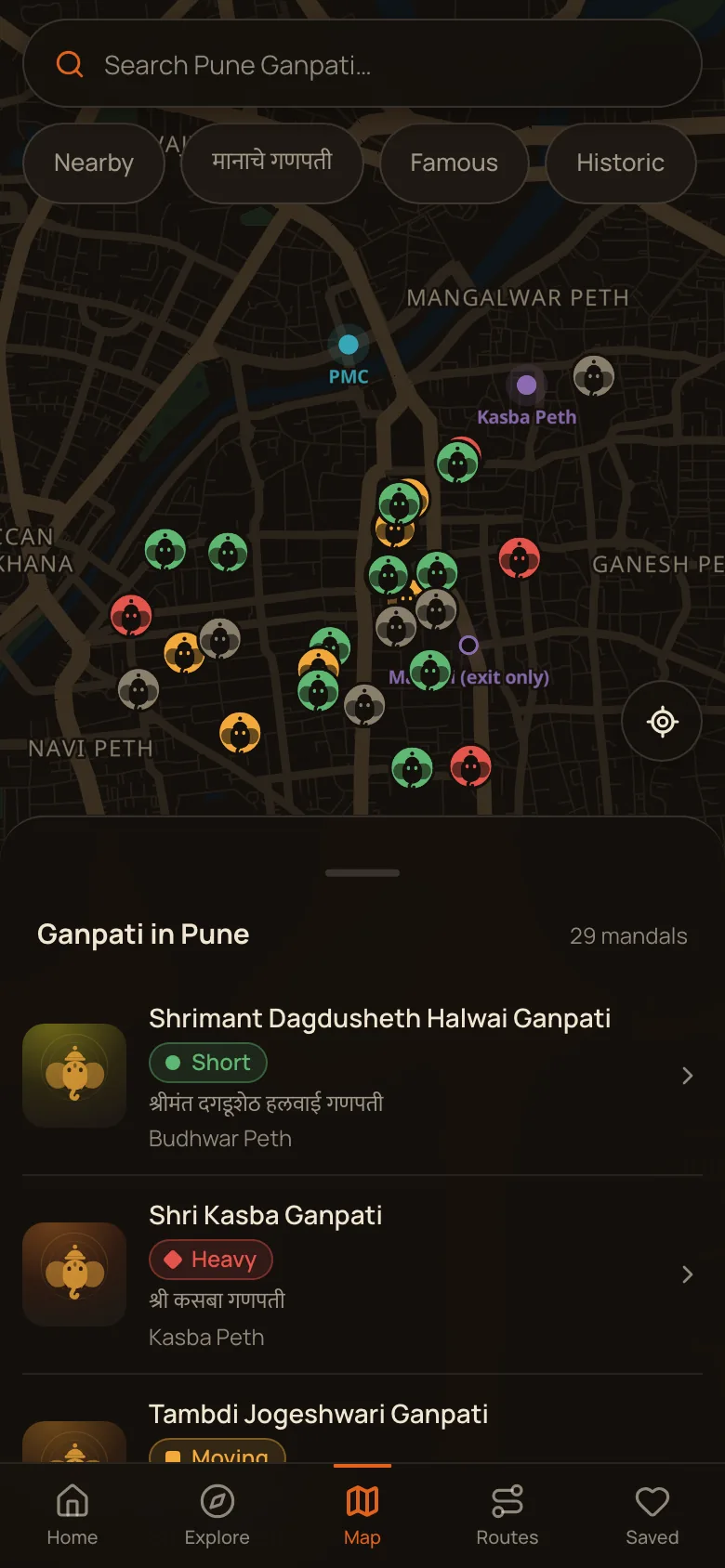
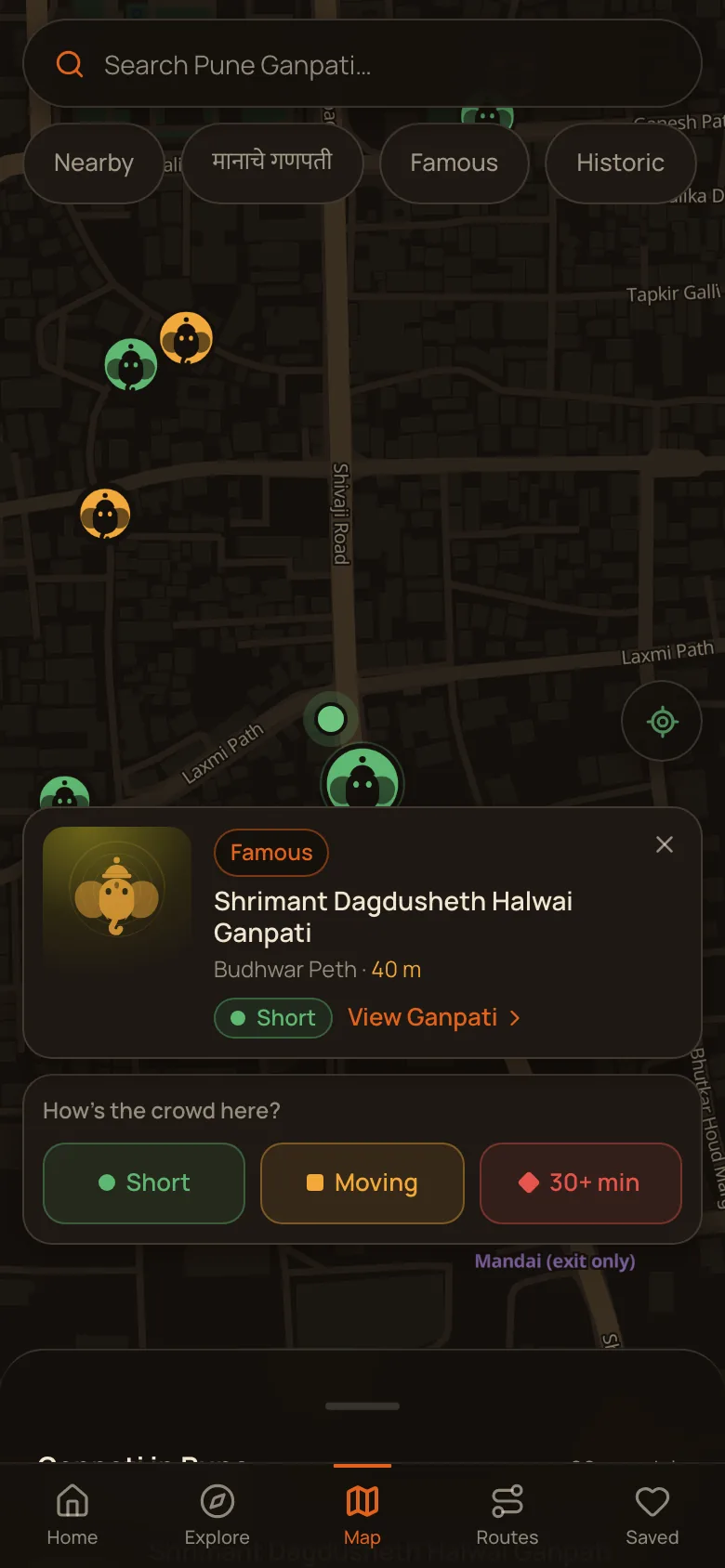
खालच्या पट्टीवर Map हे दुसरे बटण आहे. अॅपमधले प्रत्येक मंडळ त्यावर आहे, या क्षणीच्या रांगेच्या रंगात, आणि सोबत मेट्रो स्थानकेही.
- पिनाचा रंग म्हणजे आत्ताची रांग: हिरवा, पिवळा, लाल, किंवा अजून न कळवलेल्यासाठी करडा.
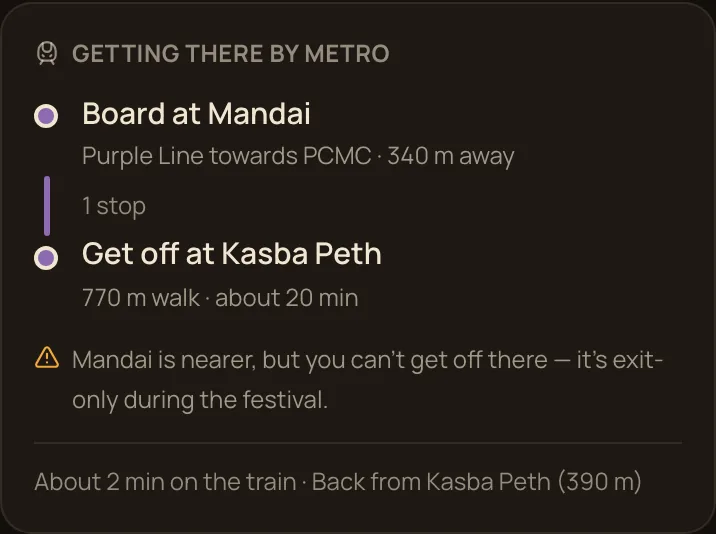
- मेट्रो स्थानकेही दाखवली आहेत. मंडई पोकळ काढली आहे, कारण उत्सवात ती फक्त चढण्यासाठी आहे — तिथे उतरता येत नाही.
- कोणत्याही पिनावर दाबा आणि त्याचे कार्ड वर येते — गर्दी, तुमच्यापासूनचे अंतर, आणि तीच तीन बटणे.
- त्या कार्डावरील “View Ganpati” दाबा आणि पूर्ण पेज उघडेल.
- वरच्या चिप्स — Nearby, मानाचे गणपती, Famous, Historic — यादी कमी करतात.
स्वतःचा मार्ग तयार करा
Build a route
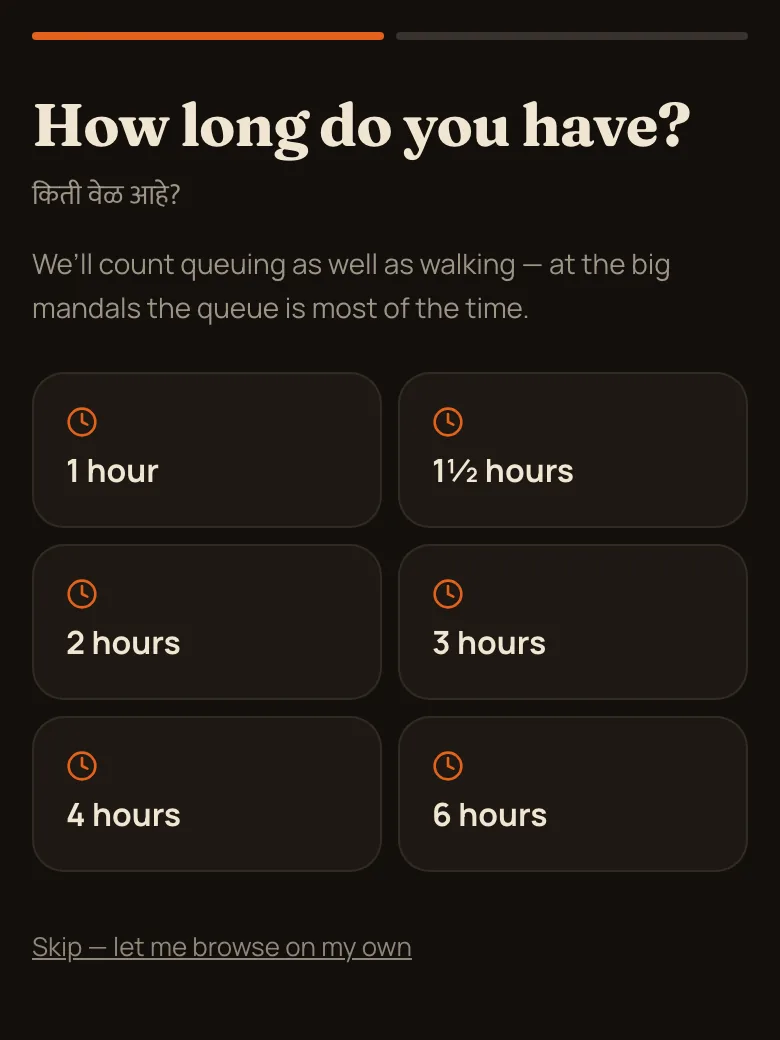
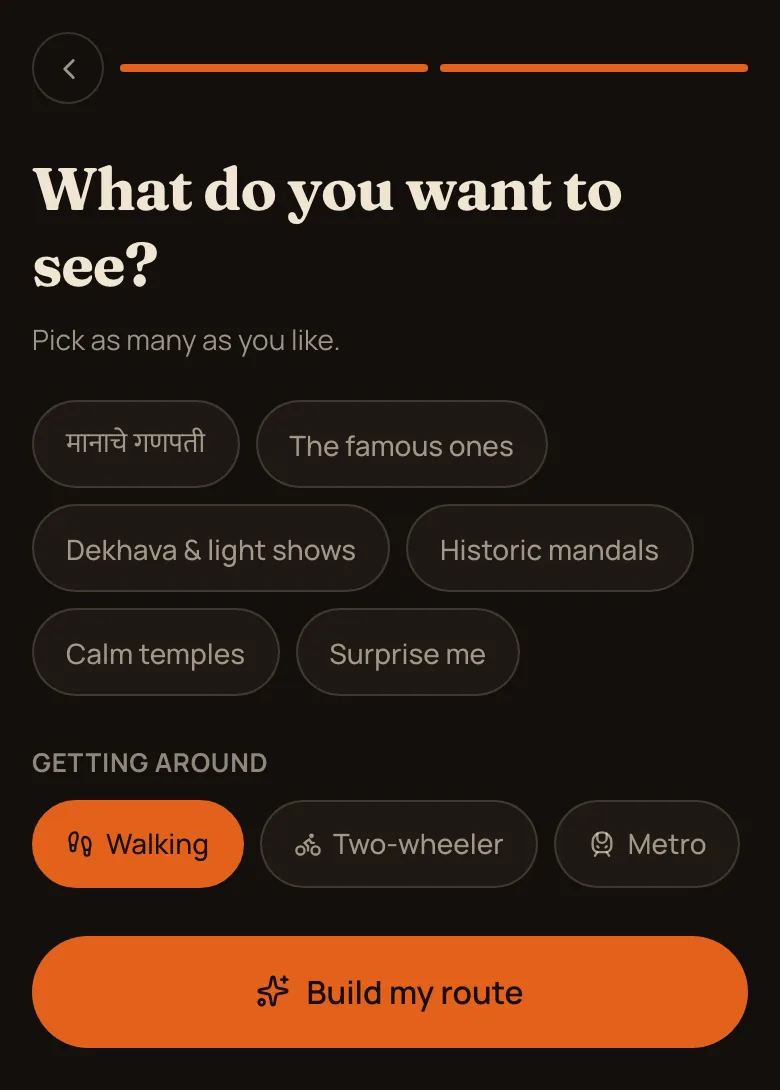
वेळ कमी आहे आणि जास्तीत जास्त मंडळे पाहायची आहेत? “Build my route” दाबा. तुम्ही जिथे उभे आहात तिथून मार्ग आखला जातो, आणि चालण्यासोबत रांगेचाही वेळ मोजला जातो — कारण मोठ्या मंडळांमध्ये रांगेतच बहुतेक संध्याकाळ जाते.
- तुमच्याकडे किती वेळ आहे ते सांगा — एक तास ते सहा तास.
- काय पाहायचे ते निवडा: मानाचे गणपती, प्रसिद्ध मंडळे, देखावे आणि रोषणाई, ऐतिहासिक मंडळे, शांत मंदिरे, किंवा surprise me.
- कसे जाणार ते निवडा — Walking, Two-wheeler किंवा Metro.
- “Build my route” दाबा आणि तुमचा आराखडा लगेच उघडेल.
क्रम सुधारा, आणि निघा
Optimise & go
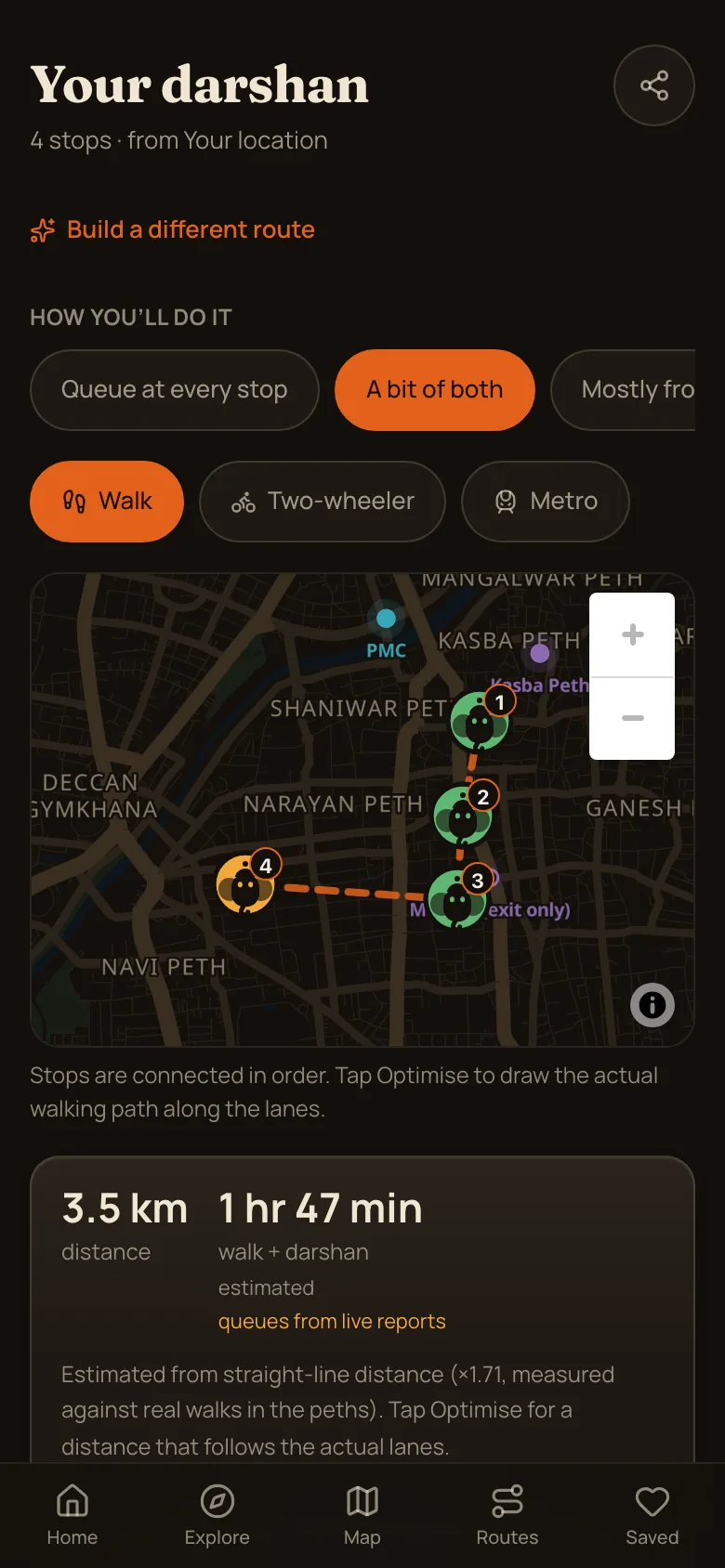
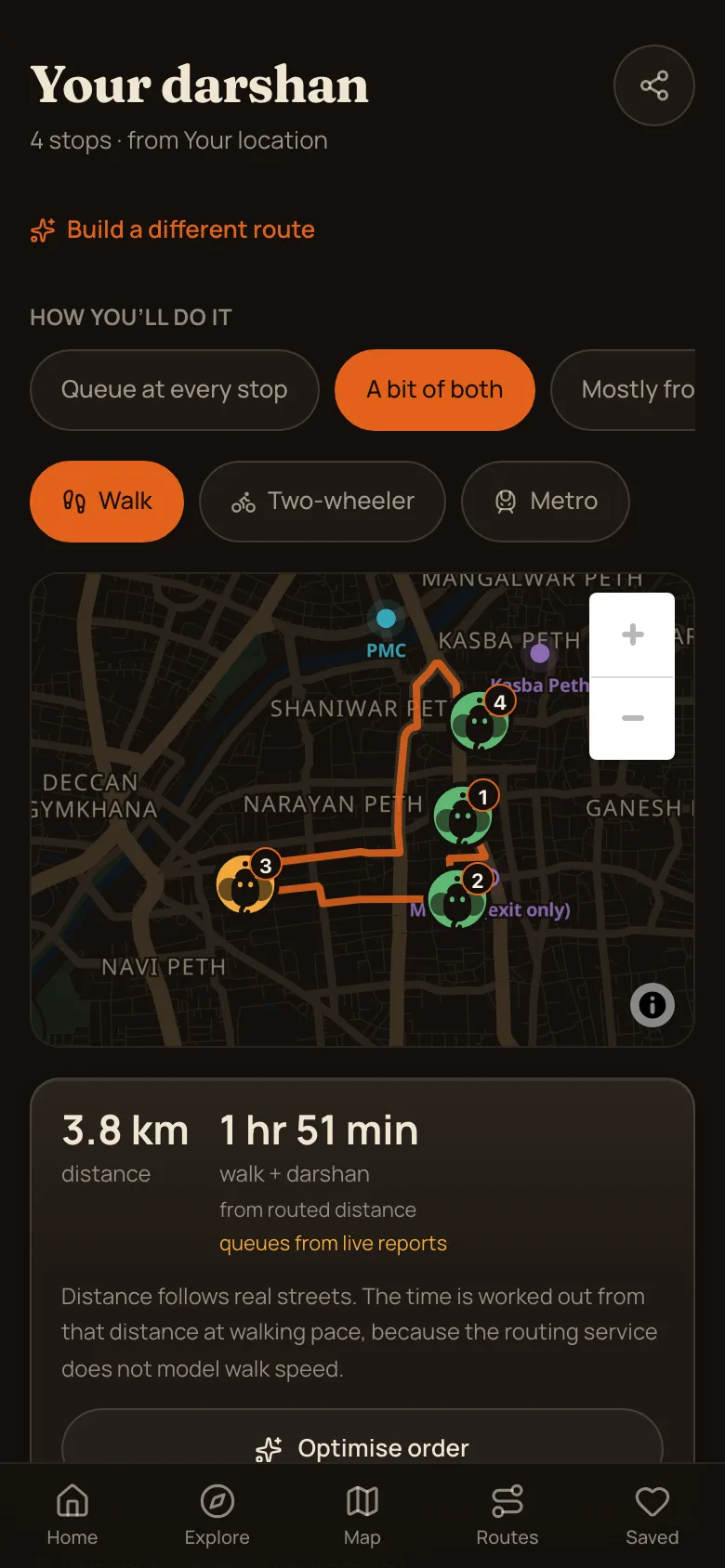
तुमचा आराखडा सुरुवातीला साध्या क्रमाने आणि सरळ रेषेतल्या अंदाजासह उघडतो. एका दाबाने त्याचा खरा मार्ग होतो.
- “Optimise order” दाबा. थांबे अशा क्रमाने लावले जातात की चालणे सर्वात कमी होते आणि सगळी मंडळे तरीही पाहता येतात, आणि रेषा खऱ्या गल्ल्यांवरून काढली जाते.
- अंतर बदलताना पाहा — ठिपक्यांची सरळ रेषा जाऊन खऱ्या रस्त्यांवरून जाणारी ठोस रेषा येते.
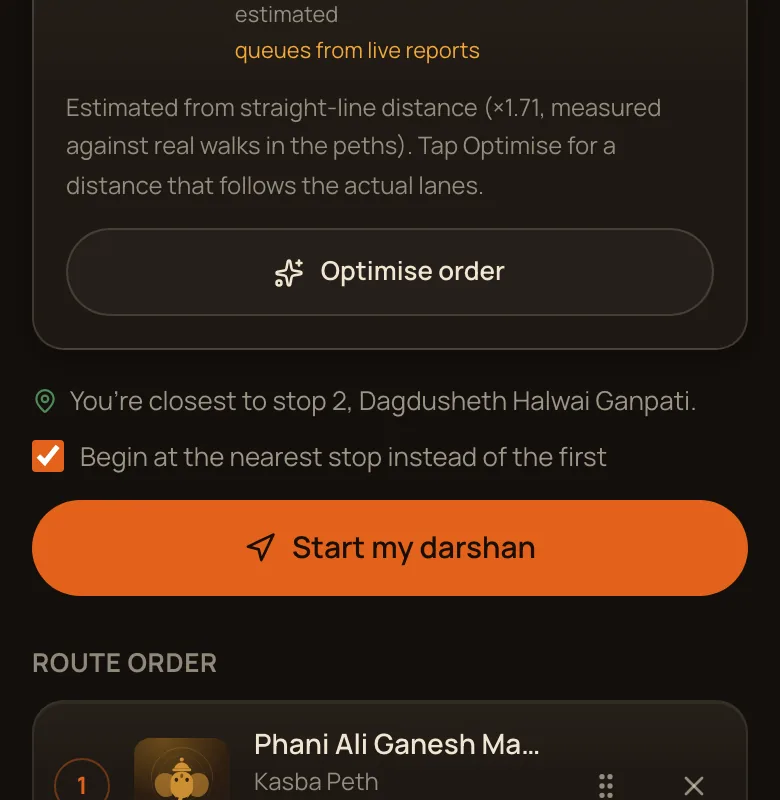
- कोणताही थांबा त्याच्या पकडीने ओढून हलवा, किंवा ✕ दाबून काढून टाका.
- Metro निवडले असेल तर कुठे चढायचे, कोणती लाईन, किती स्थानके आणि कुठे उतरायचे हे सांगितले जाते.
- “Start my darshan” दाबा आणि अख्खा मार्ग Google Maps ला दिला जातो — तुमच्या दारापासून वळणावळणाच्या सूचनांसह.
सुरुवात तुमच्यापासून
थांबा १ पेक्षा थांबा २ तुम्हाला जवळ असेल, तर अॅप तसे सांगते आणि तिथून सुरू करायचे का विचारते. लांबचे मार्ग Google Maps मध्ये भागांमध्ये उघडतात, कारण Google सुरुवात आणि शेवट यांमध्ये फक्त नऊ थांबे घेते — प्रत्येक भाग आधीचा जिथे संपला तिथून सुरू होतो, म्हणून एकही मंडळ सुटत नाही.
कोणतेही मंडळ शोधा
All mandals
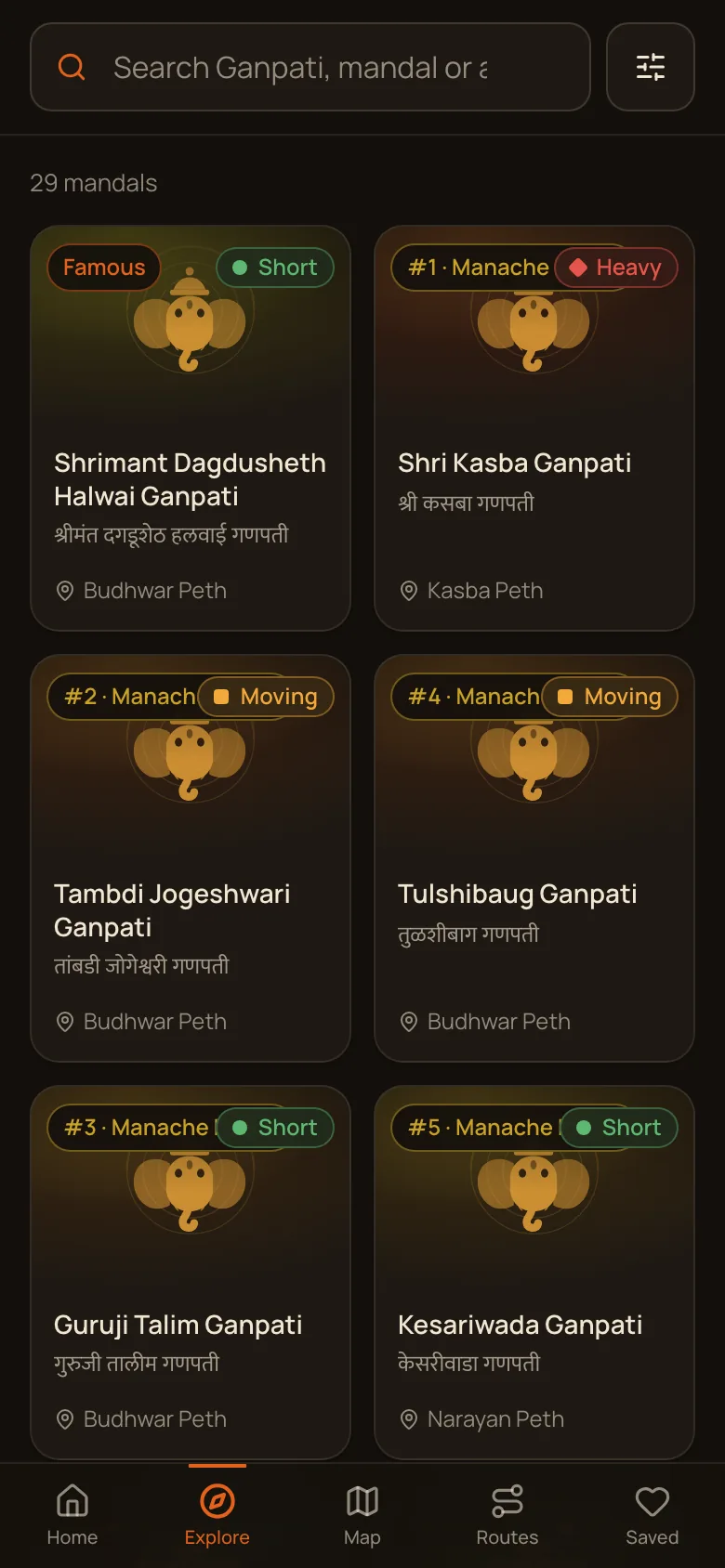
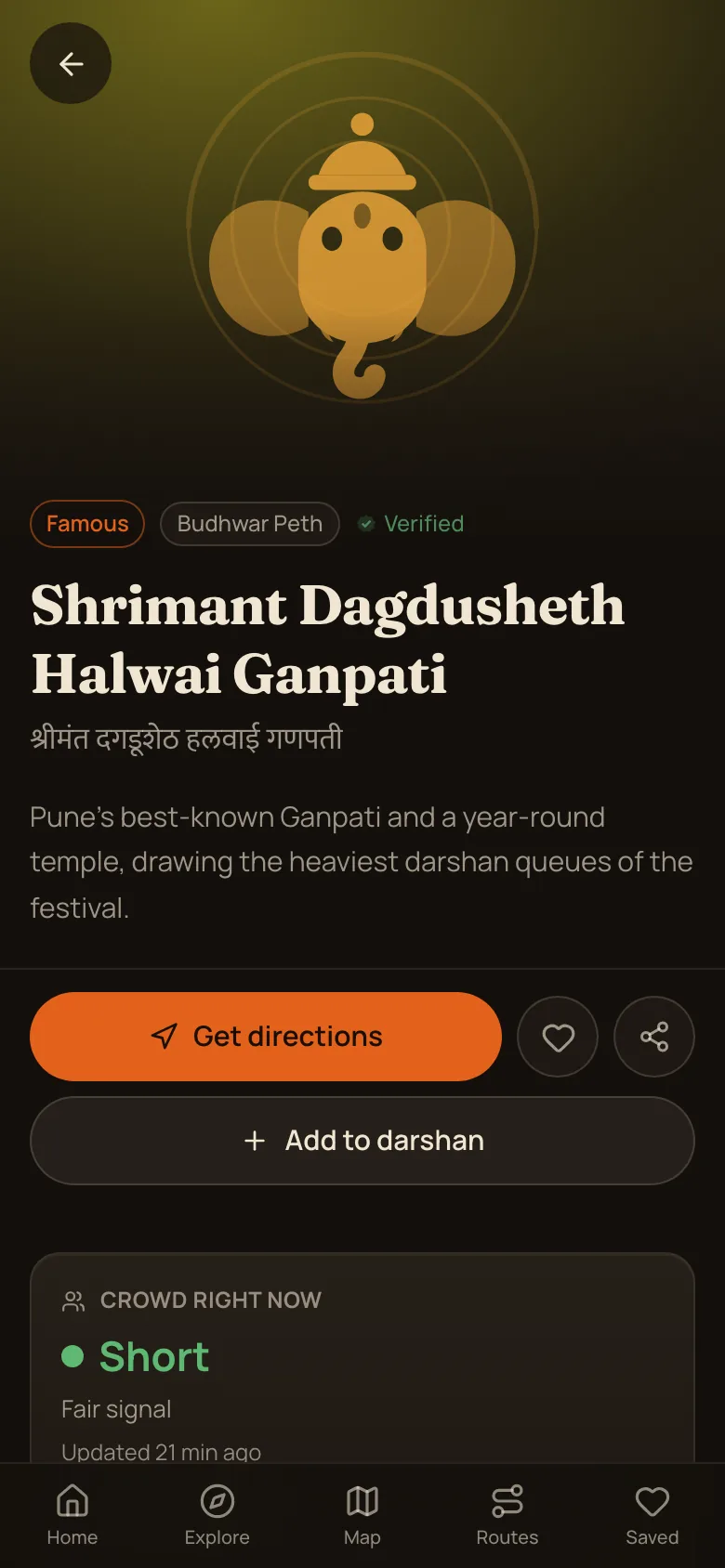
Explore ही पूर्ण यादी — अॅपमधले प्रत्येक मंडळ, कार्डावर आत्ताची रांग, आणि नाव, मंडळ किंवा पेठेनुसार शोध.
- इंग्रजी किंवा मराठी नावाने, मंडळाच्या नावाने, किंवा पेठेने शोधा.
- प्रत्येक कार्डावर रांगेचा रंग, मानाचा क्रम (असेल तर), आणि पेठ असते.
- एखादे उघडा आणि त्याची माहिती, नेमकी जागा, आणि आत्ताची गर्दी दिसेल.
- “Get directions” थेट तिथे नेते. “Add to darshan” ते तुमच्या मार्गात टाकते.
- हृदयाचे चिन्ह ते Saved मध्ये साठवते — या फोनवर, खात्याची गरज नाही.
किंवा तयार मार्ग घ्या
Curated routes
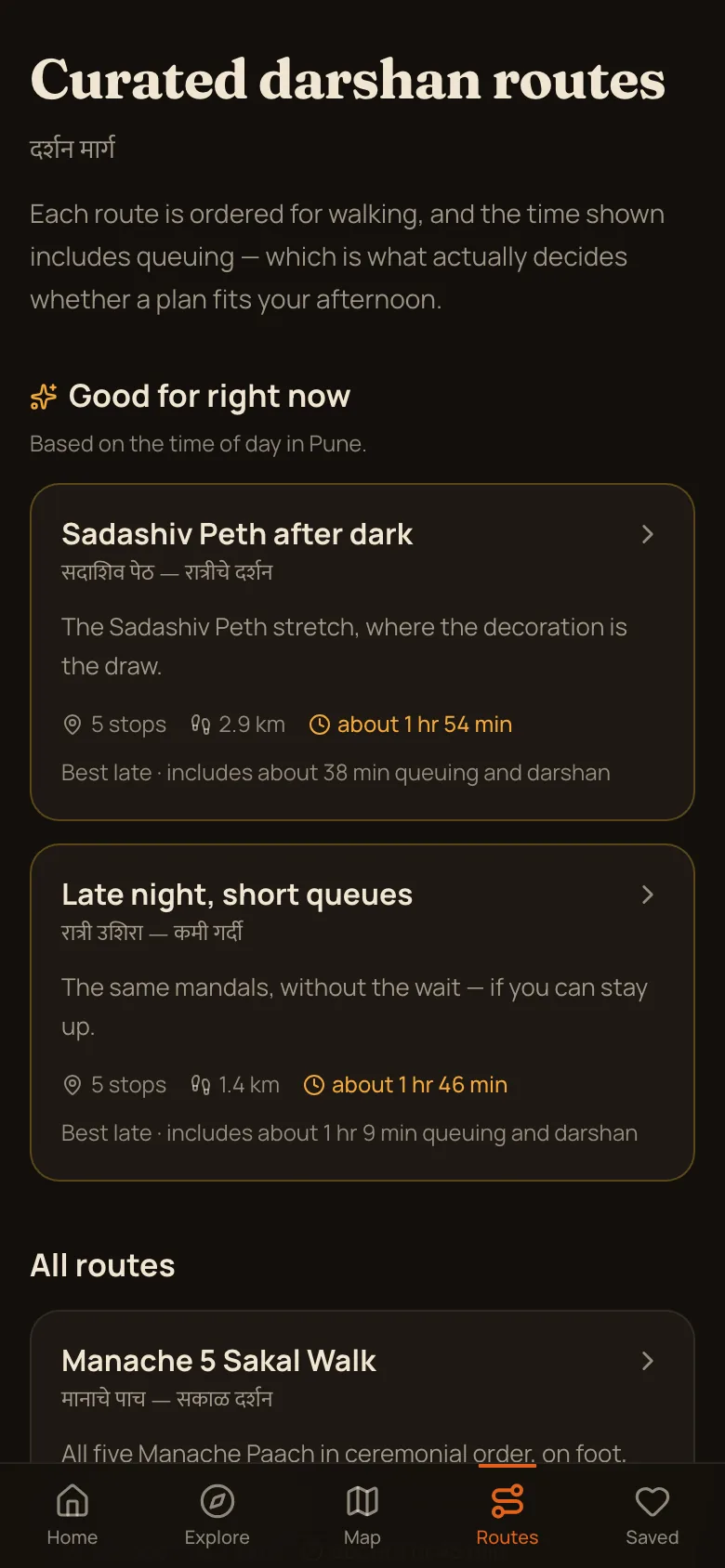
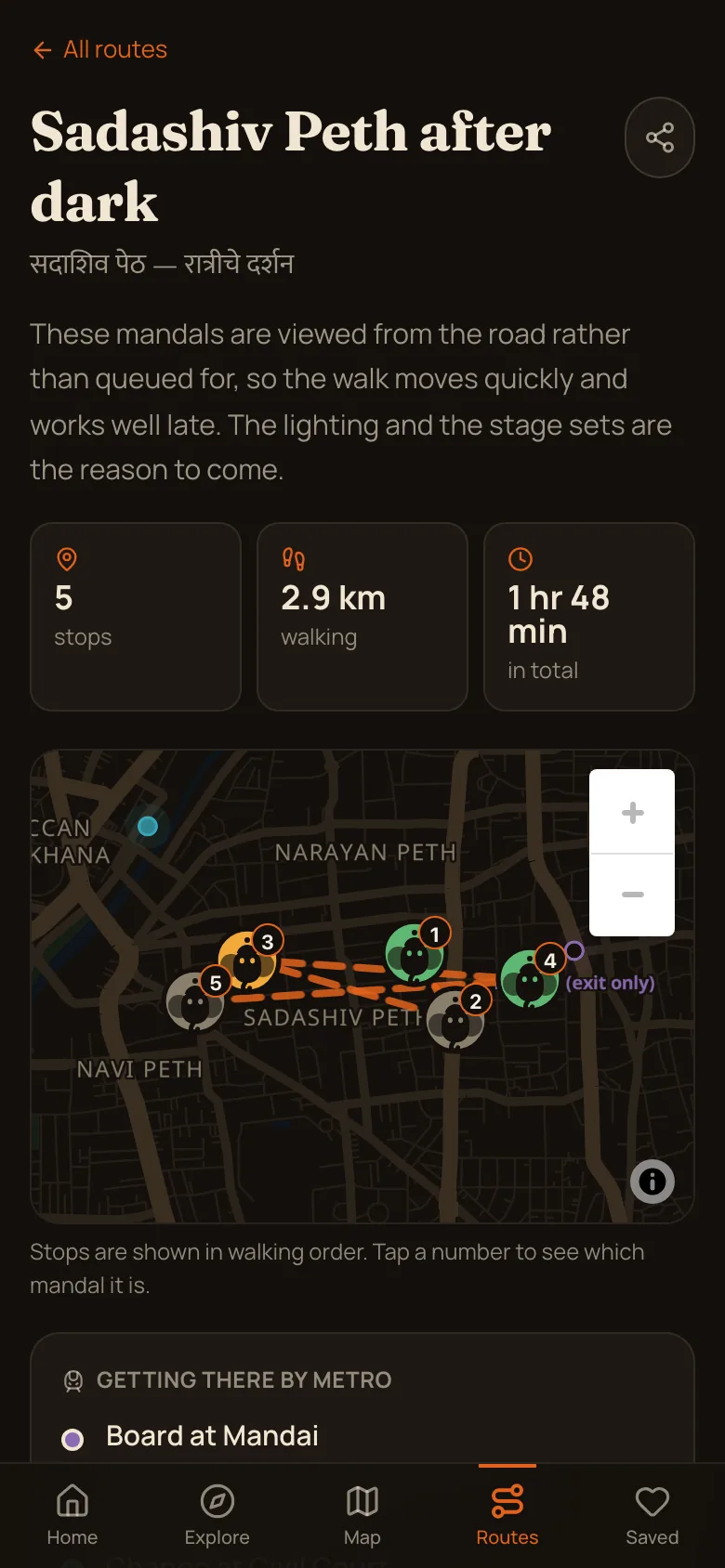
काहीच ठरवायला वेळ नाही? Routes मध्ये आधीच तयार केलेले फेरे आहेत — मानाचे पाच क्रमाने, सदाशिव पेठेचा अंधार पडल्यानंतरचा टप्पा, आणि कमी रांगांसाठी उशिरा रात्रीचा.
- “Good for right now” पुण्यातल्या आत्ताच्या वेळेला शोभणारे मार्ग निवडते.
- प्रत्येक मार्गावर थांबे, अंतर, आणि रांगेचा वेळ धरून एकूण वेळ दिसतो.
- एखादा उघडा आणि थांबे क्रमाने नकाशावर पाहा.
- तुम्ही जिथे आहात तिथून सुरू करा, किंवा तो तुमच्या दर्शनात टाकून बदला.
काही चुकले आहे, की सुचवायचे आहे? विकसकाला सांगा
Contact
हे अॅप एका माणसाने बनवले आहे आणि कोणताही सपोर्ट डेस्क नाही — म्हणजे प्रत्येक पेजच्या तळाशी असलेला ईमेल आणि फोन नंबर थेट त्याच्यापर्यंत पोहोचतो, आणि आज तुम्ही सांगितलेली गोष्ट आज रात्रीच दुरुस्त होऊ शकते.
- मंडळ यादीत नाही, पिन चुकीच्या गल्लीत, नाव चुकीचे लिहिले, वेळा बरोबर नाहीत — सांगा आणि दुरुस्त होईल.
- अडचणींसारख्याच सूचनाही स्वागतार्ह आहेत. येथले बरेच काही कोणी मागितल्यामुळेच आले आहे.
- singhgurnoor080@gmail.com वर लिहा किंवा +91 62830 31102 वर फोन करा. दोन्ही About पेजवर आहेत.
- अॅपमधली चूक असेल तर कोणते मंडळ किंवा कोणती स्क्रीन ते सांगा — शोधायला तेवढे पुरेसे असते.
- तळाशी असलेले “Your data” तुमच्या फोनवर साठवलेले सर्व दाखवते आणि एका दाबात पुसते.
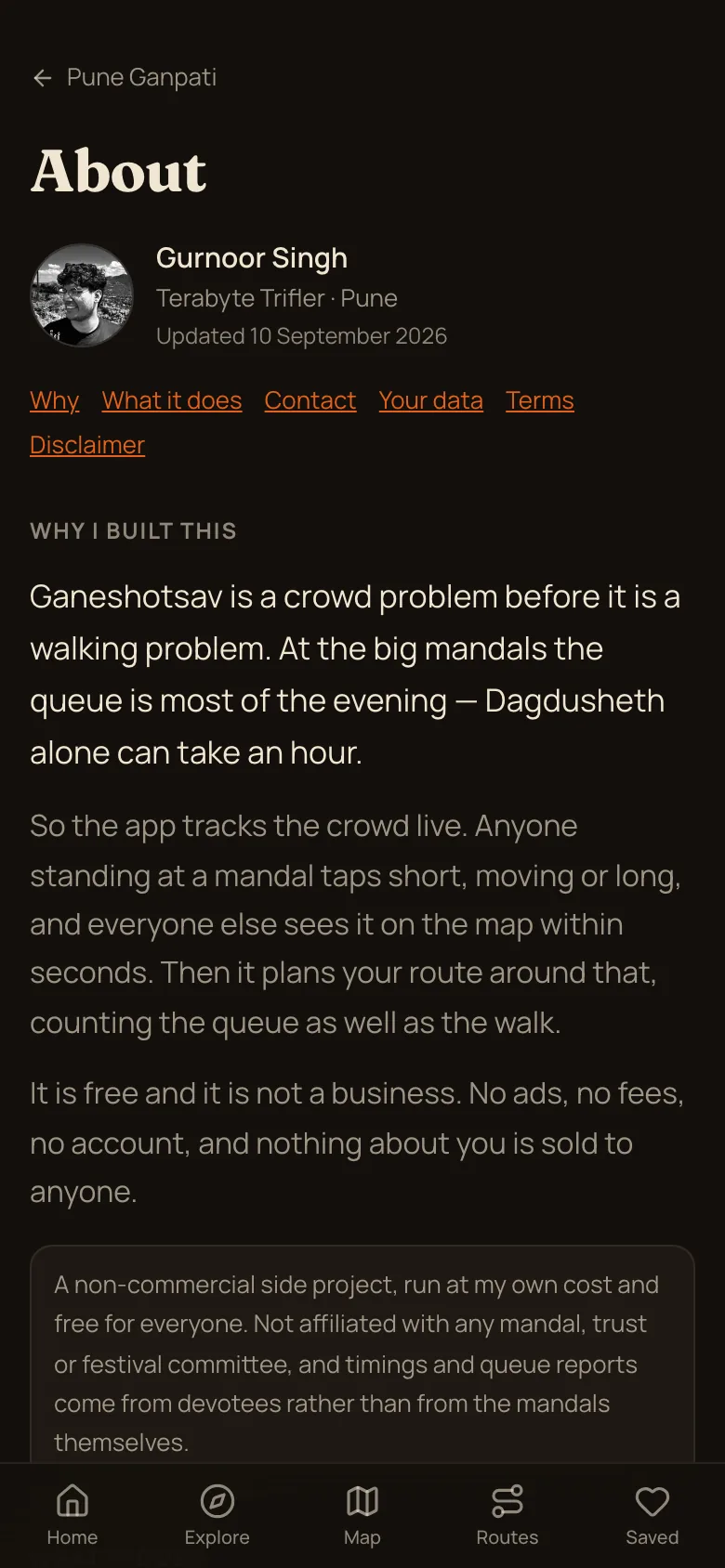
मोफत, आणि हा व्यवसाय नाही
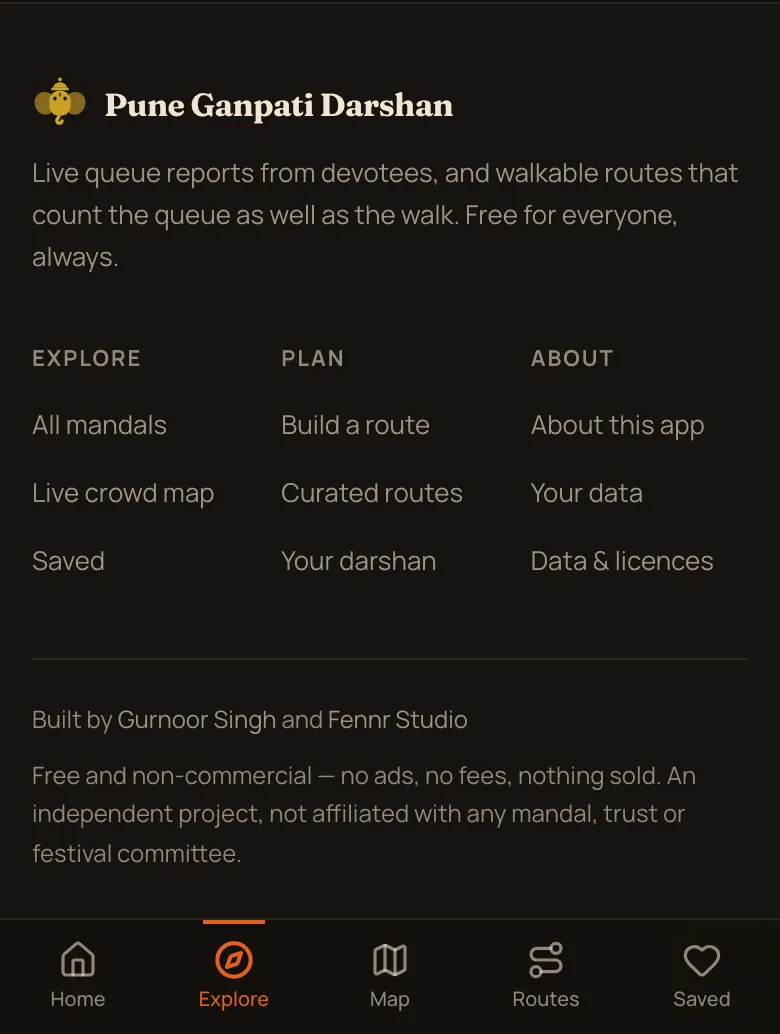
जाहिराती नाहीत, शुल्क नाही, खाते नाही, कोणालाही काहीही विकले जात नाही. एका माणसाने स्वतःच्या खर्चाने चालवलेला स्वतंत्र प्रकल्प, कोणत्याही मंडळ, ट्रस्ट किंवा उत्सव समितीशी संबंधित नाही — म्हणून तक्रार करायला त्याच्याशिवाय कोणी नाही, आणि तो सगळे वाचतो.
अडले आहे, की काही चुकीचे दिसले?
सूचना आणि दुरुस्त्या एकाच ठिकाणी जातात — एका माणसाकडे, जो उत्तर देतो. तुम्ही काय पाहिले आणि कुठे ते सांगा.